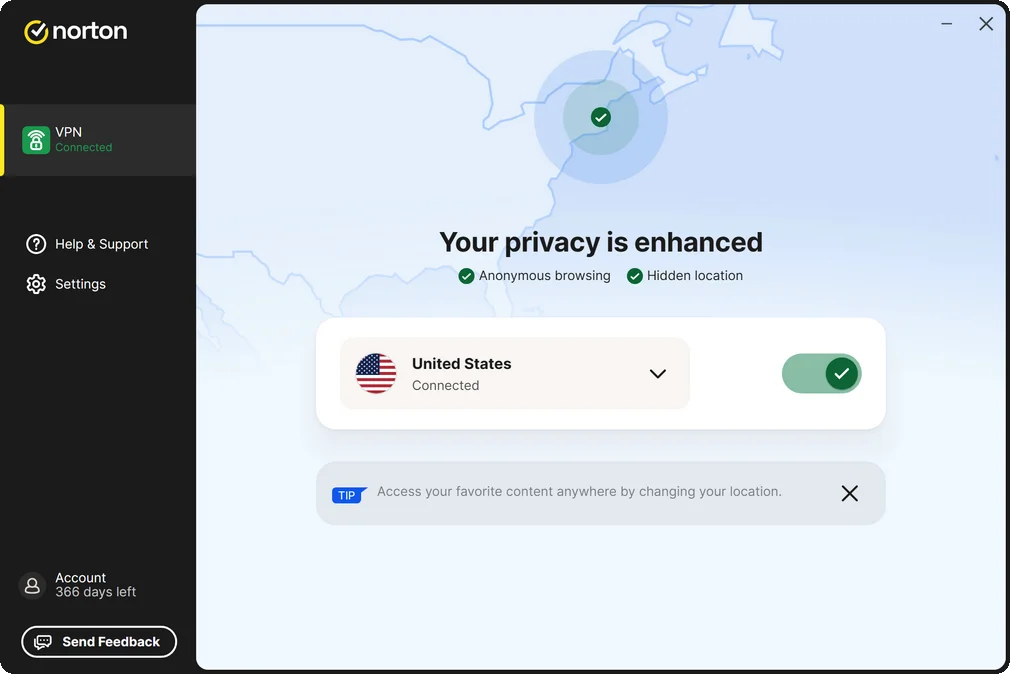
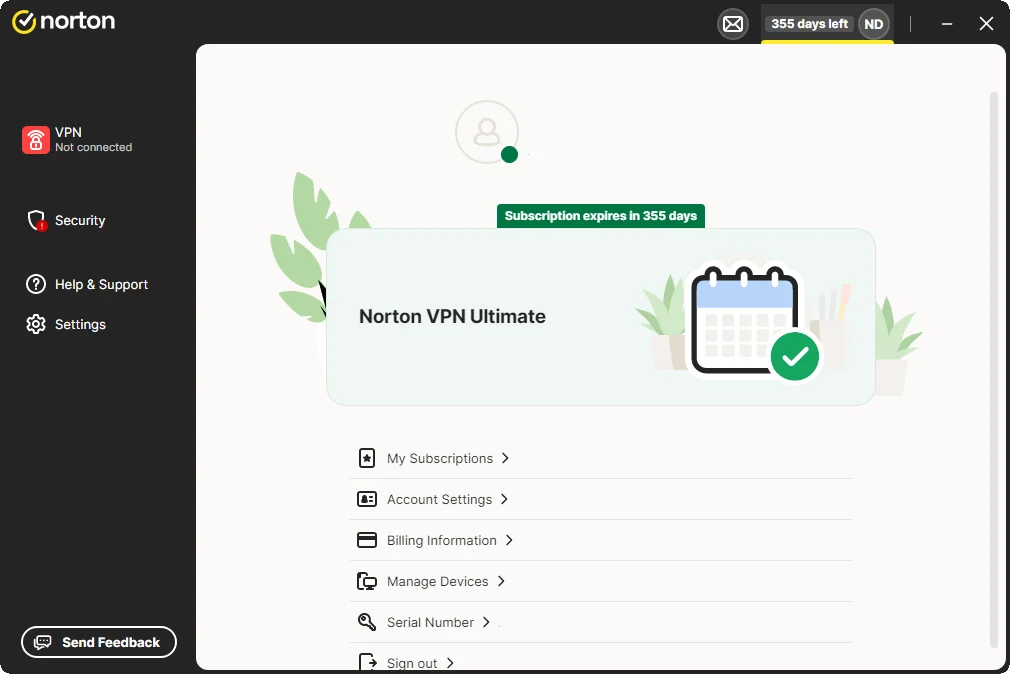
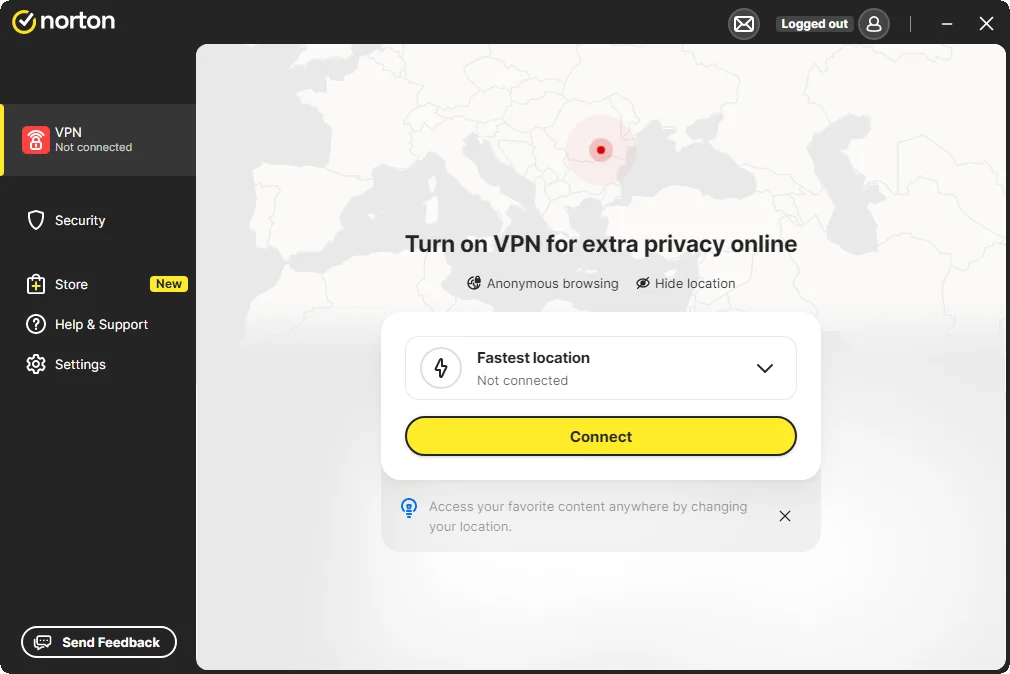
Norton VPN, იგივე Norton Secure VPN, არის ვირტუალური კერძო ქსელის (VPN) სერვისი, რომელსაც გვთავაზობს კიბერუსაფრთხოების კომპანია Norton. VPN-ის მთავარი მიზანია თქვენი ონლაინ აქტივობების დაცვა და ანონიმურობის უზრუნველყოფა.
მონაცემების დაშიფვრა (Encryption) 🔒: იყენებს საბანკო დონის დაშიფვრას (Bank-Grade Encryption), რათა თქვენი ონლაინ მონაცემები უსაფრთხოდ და დაშიფრულად გადაიცეს, განსაკუთრებით საჯარო Wi-Fi-ზე.
არასაიდუმლოების პოლიტიკა (No-Log Policy) 👻: კომპანიის განცხადებით, მათ აქვთ მკაცრი პოლიტიკა, რომელიც არ ინახავს თქვენი დათვალიერების აქტივობების ჟურნალებს (logs).
კავშირის გაწყვეტის გადამრთველი (Kill Switch) 🚨: თუ VPN კავშირი მოულოდნელად შეწყდა, ეს ფუნქცია ავტომატურად გათიშავს ინტერნეტს, რათა თქვენი რეალური IP მისამართი არ გამჟღავნდეს.
გეო-შეზღუდვების შემოვლა (Geo-Unblocking) 🌍: საშუალებას გაძლევთ შეცვალოთ თქვენი ვირტუალური მდებარეობა და მიიღოთ წვდომა რეგიონალურად შეზღუდულ კონტენტზე.
რეკლამის ბლოკერი (Ad Blocker) 🚫: ბლოკავს შემაშფოთებელ რეკლამებს და ხელს უშლის ონლაინ ტრეკერებს, რაც აჩქარებს დათვალიერებას.
ორმაგი VPN (Double VPN) & IP როტაცია 🔄: გაფართოებული ფუნქციები, რომლებიც ზრდის კონფიდენციალურობას თქვენი IP მისამართის რეგულარული ცვლილებით ან ორმაგი დაშიფვრით.
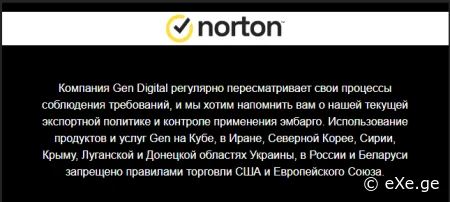
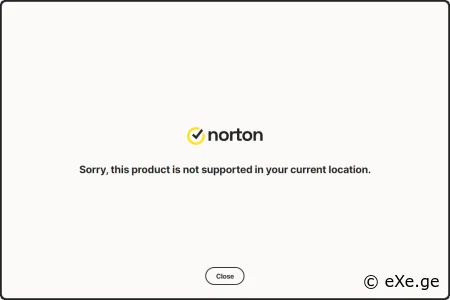
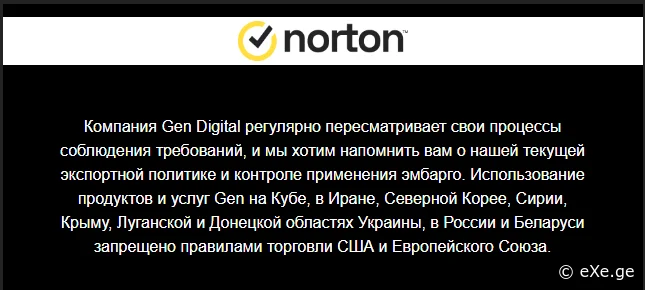
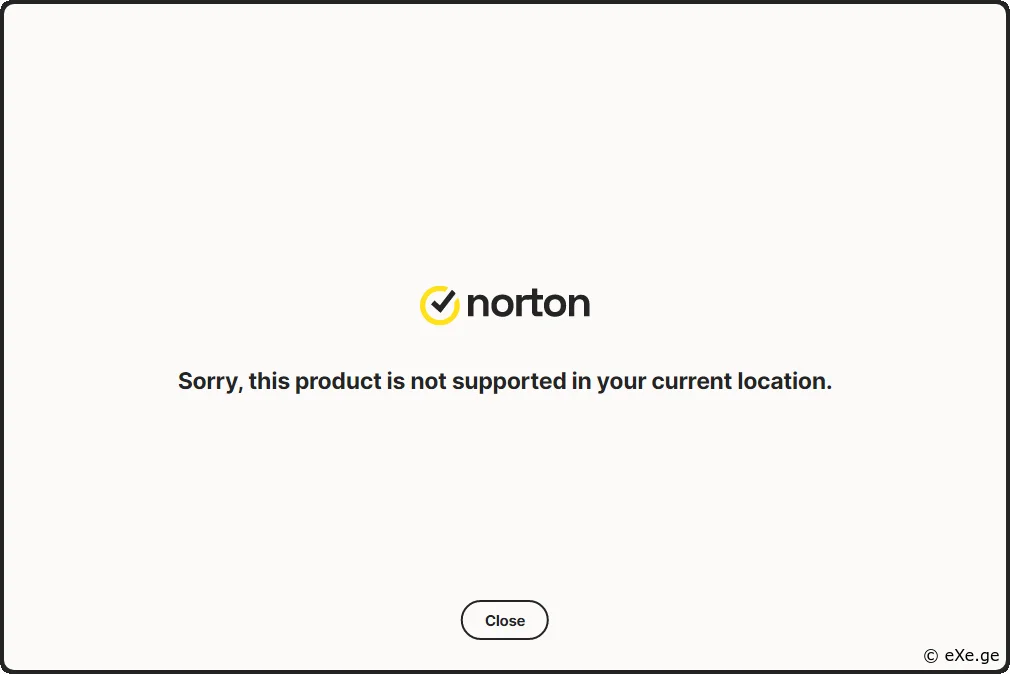
Norton-ის გეობლოკირებაზე პასუხისმგებელია ფაილი: C:\Program Files\Norton\Suite\setup\config.def. როცა ბლოკირება აქტიურდება, სექციაში [common] პარამეტრი ConfigName=defaultak იცვლება ConfigName=prohibited-country-ით და ემატება ხაზი ProhibitedCountry=1.
მეთოდი №1: დროებითი შემოვლა (ოპერატიულად, გადატვირთვის გარეშე)
თუ გსურთ ბლოკირების ფანჯრის სწრაფად გაქრობა:
შედით პროგრამის მენიუში: პარამეტრები (Settings) > ზოგადი (General) > პროდუქტის ცვლილებისგან დაცვა (Product Tamper Protection) — გამორთეთ მწვანე ღილაკი.
გადადით მისამართზე: C:\Program Files\Norton\Suite\setup.
გახსენით ფაილი config.def ბლოკნოტის (Notepad) მეშვეობით.
იპოვეთ ხაზი ProhibitedCountry=1 და უბრალოდ წაშალეთ იგი. შეინახეთ ფაილი (Ctrl+S).
ბლოკირება მაშინვე გაქრება, თუმცა სისტემის გადატვირთვის შემდეგ ფაილი აღდგება და შეზღუდვა ისევ ჩაირთვება.
მეთოდი №2: მუდმივი გამოსავალი (Safe Mode-ის გამოყენებით)
იმისათვის, რომ პროგრამამ ფაილი ვეღარ აღადგინოს:
ჩატვირთეთ ოპერაციული სისტემა უსაფრთხო რეჟიმში (Safe Mode).
გადადით ისევ იმავე მისამართზე, ოღონდ ფაილის შეცვლის ნაცვლად, საერთოდ წაშალეთ config.def.
იმავე ადგილას შექმენით ახალი საქაღალდე (Folder), რომელსაც დაარქმევთ ზუსტად იგივე სახელს — config.def.
სისტემის ჩვეულ რეჟიმში ჩატვირთვისას, პროგრამა შექმნის ახალ ფაილს config.def.new, მაგრამ ის გეობლოკირებას აღარ გამოიწვევს.
მნიშვნელოვანი შენიშვნები:
პირველი მეთოდის შემდეგ შეგიძლიათ ისევ ჩართოთ პროდუქტის ცვლილებისგან დაცვა.
მეორე მეთოდის გამოყენების შემდეგ, Norton VPN-ის მენიუ სისტემურ თრეიში (System Tray) ცოტათი დაპატარავდება (გაქრება ავტომატური დაცვის და შეტყობინებების გამორთვის ღილაკები, თუმცა ისინი ხელმისაწვდომი იქნება მთავარ მენიუში).
აქტივაციისთვის: სერვერის მხრიდან ბლოკირების ასარიდებლად (ლიცენზიის გასააქტიურებლად), მაინც დაგჭირდებათ Proxy, VPN ან Comss DNS-ის გამოყენება.



 Transmission
 uTorrent
 qBittorrent