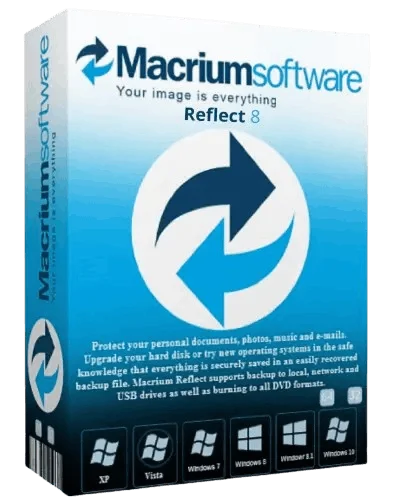
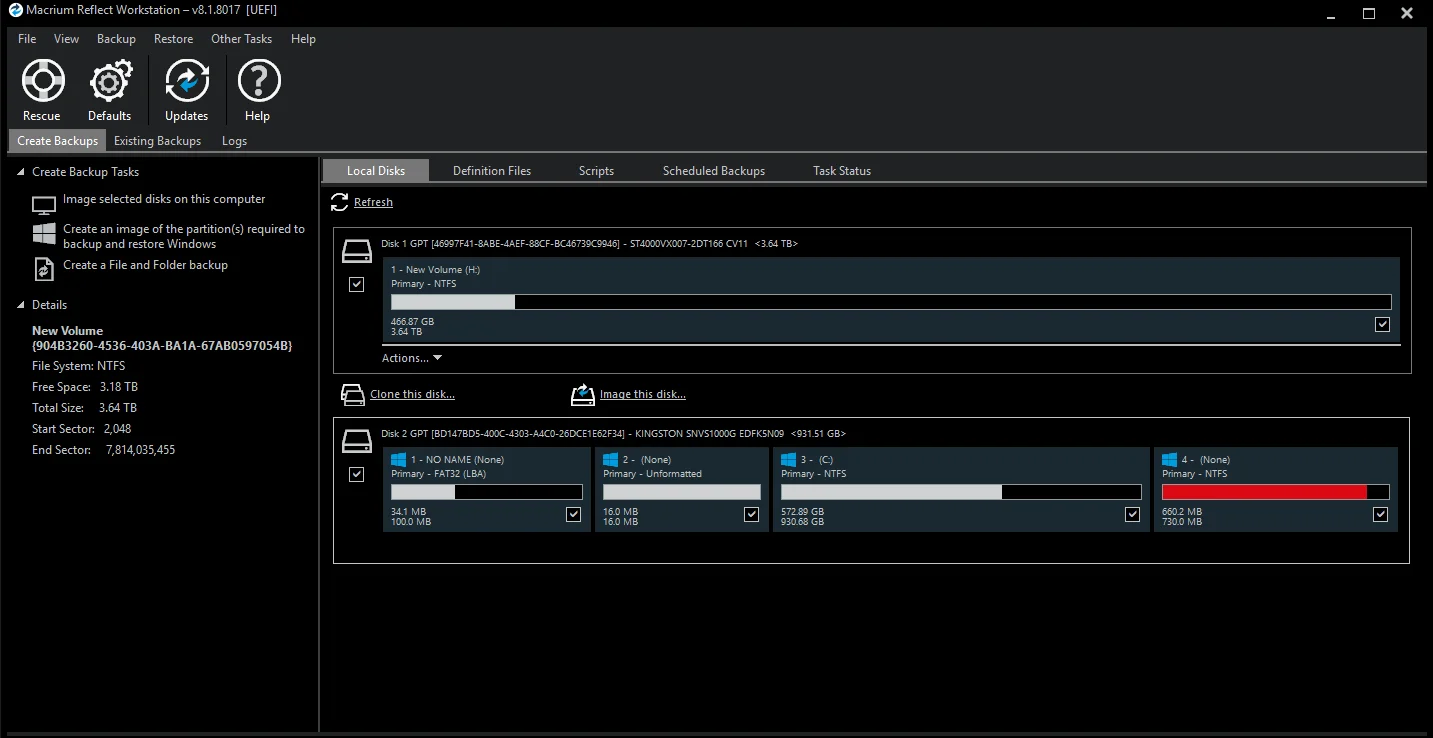
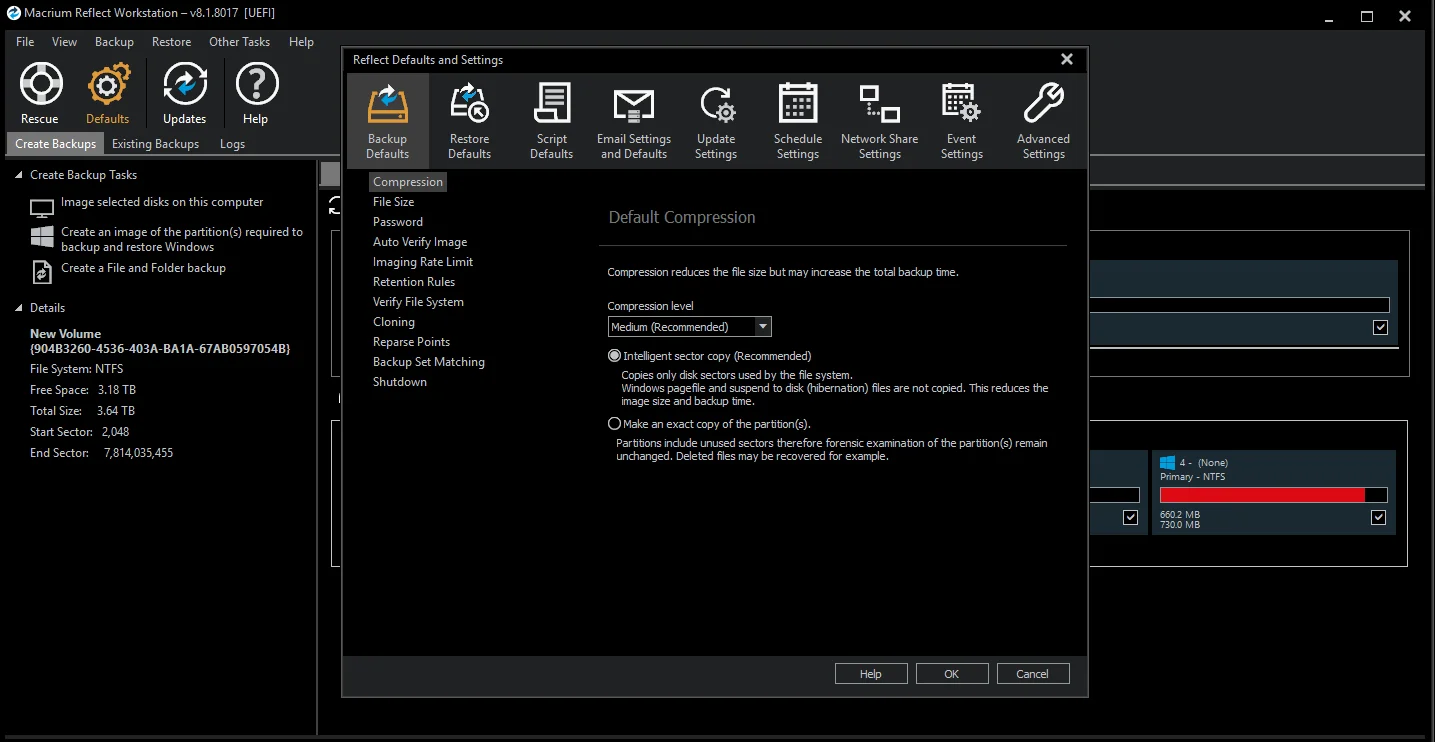
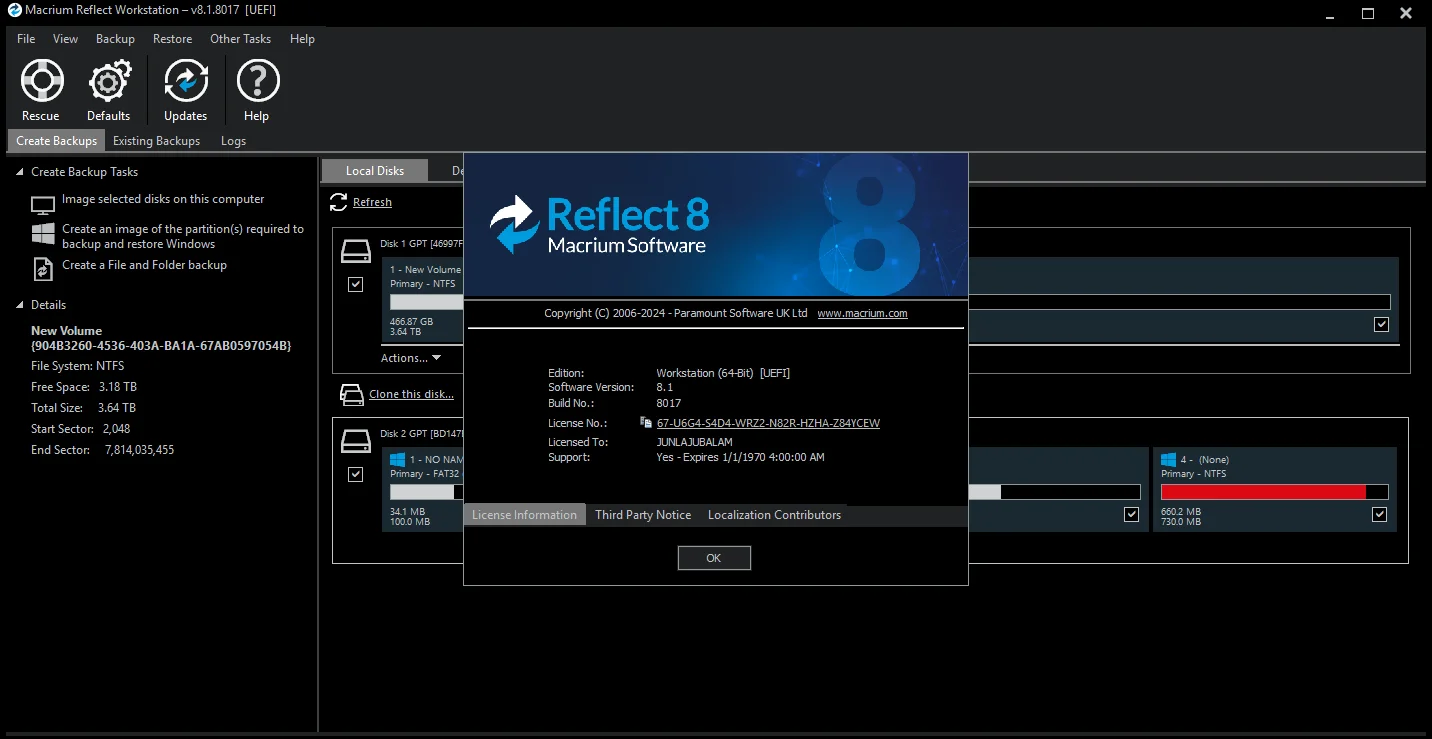
Macrium Reflect გამოირჩევა ინტუიციური ინტერფეისით და მოიცავს სასარგებლო უტილიტების ნაკრებს მონაცემთა რეზერვაციისა და აღდგენისთვის. ამ პროგრამამ მაღალი შეფასებები დაიმსახურა სარეზერვო ამოცანების შესრულების ხარისხით. მას შეუძლია დაიცვას თქვენი პირადი დოკუმენტები, ფოტოები, მუსიკა და ელექტრონული შეტყობინებები დაკარგვისგან — ამისთვის მხოლოდ სარეზერვო ასლის შექმნაა საჭირო. ახლა უკვე შეგიძლიათ თამამად დააინსტალიროთ ახალი ოპერაციული სისტემა თქვენს დისკზე, რადგან დარწმუნებული იქნებით — თქვენი მონაცემები საიმედოდ არის შენახული და მათი აღდგენა მარტივად შეიძლება ფაილიდან. პროგრამის დახმარებით შეგიძლიათ შექმნათ სარეზერვო ასლები ლოკალურ, ქსელურ ან USB დისკებზე; ასევე მხარდაჭერილია ყველა ფორმატის DVD დისკზე ჩაწერა. მოცემული ვერსია განკუთვნილია საშინაო, არაკომერციული გამოყენებისთვის.
Disk Imaging: მთლიანი მყარი დისკის ან სექციების ზუსტი ასლის შექმნა.
Rapid Delta Restore: მონაცემთა სწრაფი აღდგენის ტექნოლოგია.
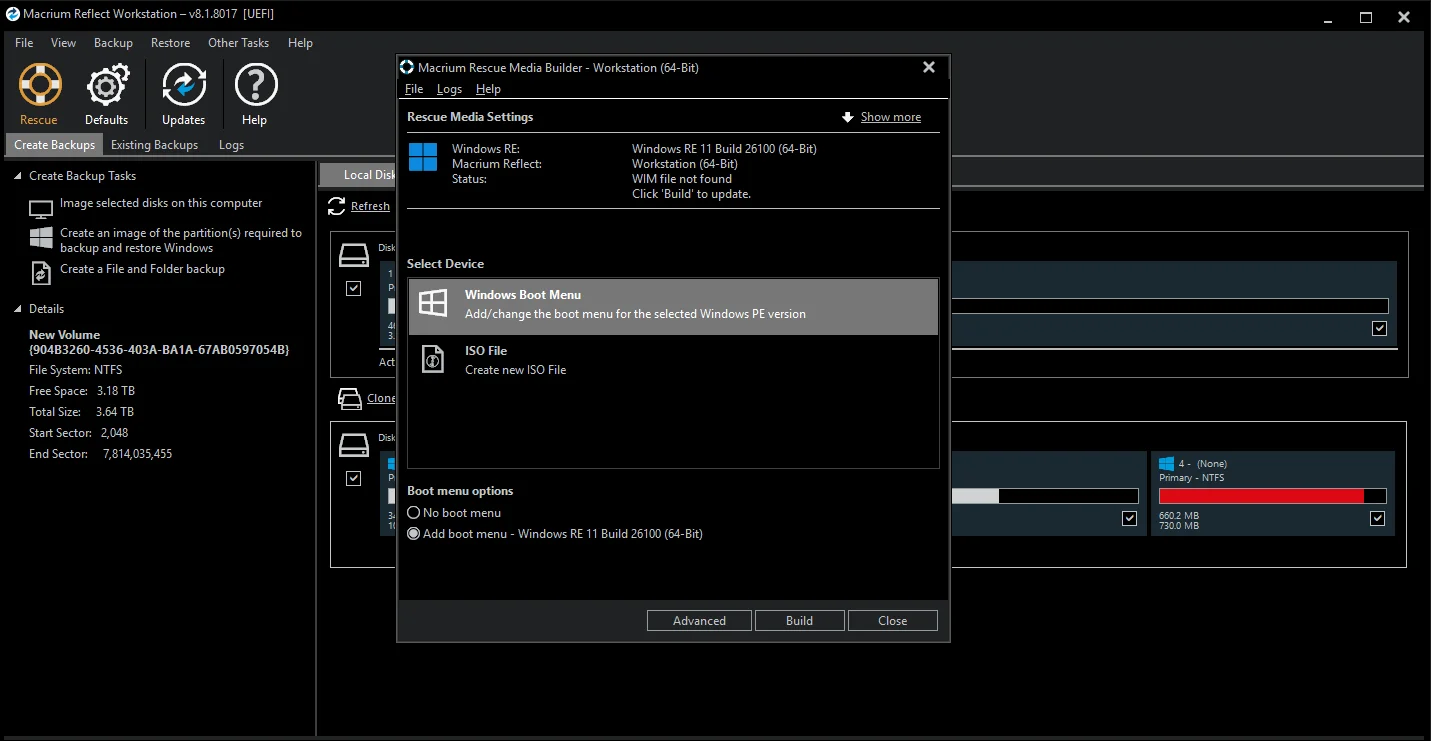
Bootable Rescue Media: აღდგენის დისკის შექმნა (Windows PE-ს ბაზაზე).
Flexible Scheduling: სარეზერვო ასლების ავტომატური შექმნა გრაფიკით.
Direct Disk Cloning: მონაცემების პირდაპირი გადატანა ერთი დისკიდან მეორეზე.
Antivirus პროგრამებმა შეიძლება შეცდომით ამოიცნონ პატჩები და დამუშავებული ფაილები, როგორც ვირუსი. დაამატეთ პროგრამის საქაღალდე თქვენს ანტივირუსულ გამონაკლისებში, ან მოძებნეთ სხვა წყარო.
1. ანტივირუსის დროებით გამორთვას შეძლებთ - Defender Control აპლიკაციით. ჩამოტვირთამდე Defender-ში უნდა გათიშოთ Real-Time Protection.
2. ანტივირუსის სისტემიდან მთლიანად ამოსაშლელად გამოიყენეთ - Defender Remover აპლიკაცია. ჩამოტვირთამდე Defender-ში უნდა გათიშოთ Real-Time Protection.
ოფიციალური საიტი
1. გამორთეთ ინტერნეტი (მაგალითად, დროებით გათიშეთ ქსელის ბარათი Device Manager-იდან).
2. წაშალეთ წინა ვერსია (თუ გქონდათ დაინსტალირებული) Control Panel-იდან. წაშლის პროცესში მონიშნეთ ყველა უჯრა (გასასუფთავებლად). ადმინისტრატორის სახელით გაუშვით ფაილი cleaner.exe (მოყვება საინსტალაციოს).
3. დააინსტალირეთ Macrium Reflect, როგორც საცდელი (Trial) ვერსია (არ მოხსნათ მონიშვნა).
4. ინსტალაციისას უარი თქვით დამატებით ფუნქციებზე: MIG და CBT. თუ არ იცით, რა არის ეს, ჯობია არ მონიშნოთ, თორემ ზედმეტი თავისტკივილი გარანტირებული გაქვთ.
5. ინსტალაციის ბოლოს პროგრამა არ ჩართოთ (მოხსენით გაშვების მონიშვნა).
6. დააკოპირეთ პატჩი (Patch) პროგრამის საინსტალაციო საქაღალდეში და გაუშვით ადმინისტრატორის სახელით.
7. ჩართეთ პროგრამა, გადადით ჩანართში "About" და გამორთეთ განახლებების შემოწმება. (Update)
8. გადადით "Settings" -> "Advanced Settings" და აქ ჩართეთ რუსული ენა თუ მოგინდებათ.
9. ახლა უკვე შეგიძლიათ ინტერნეტის ჩართვა. ისიამოვნეთ!
 Transmission
 uTorrent
 qBittorrent