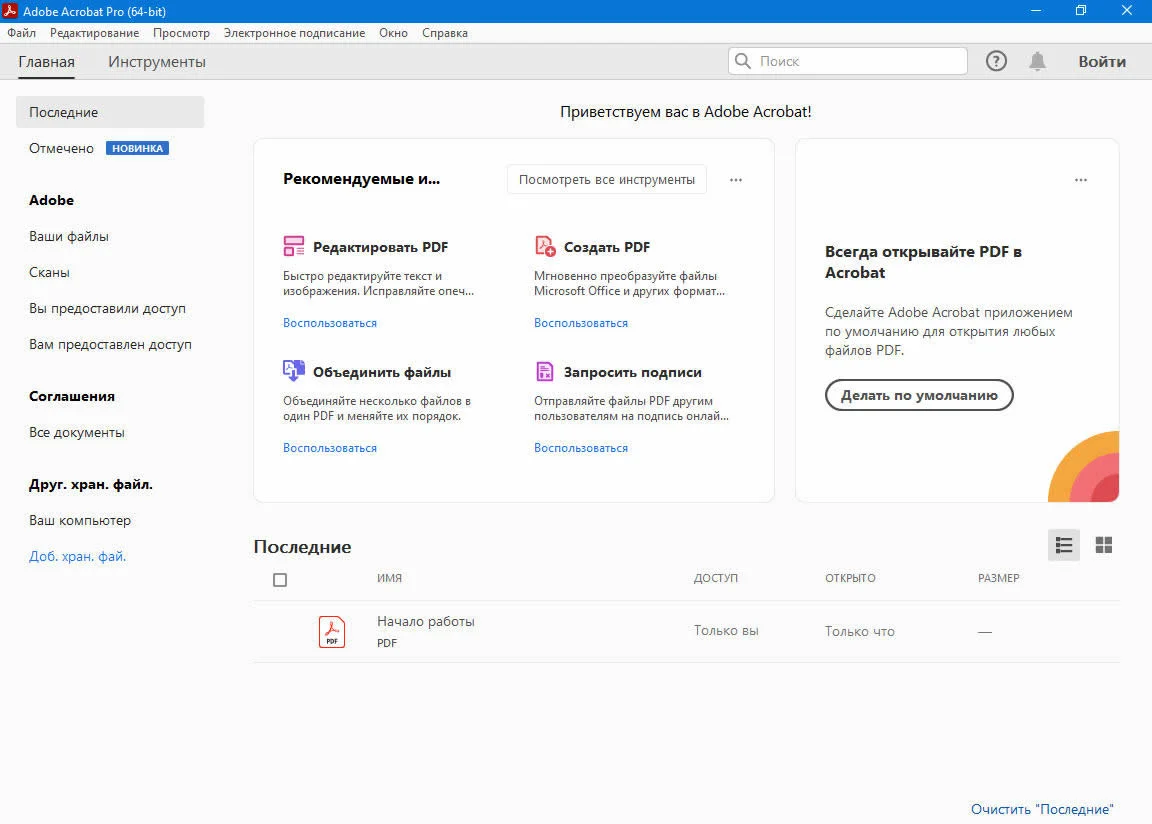
Adobe Acrobat Pro 2024 წარმოადგენს ინდუსტრიის სტანდარტად ქცეულ პროგრამულ უზრუნველყოფას PDF დოკუმენტებთან პროფესიონალური მუშაობისთვის. 2024 წლის ვერსიაში აქცენტი გაკეთდა სამუშაო პროცესების მაქსიმალურ ავტომატიზაციაზე, ღრუბლოვან სერვისებთან (Cloud) ინტეგრაციასა და უსაფრთხოების ახალ სტანდარტებზე. პროგრამა მომხმარებელს სთავაზობს სრულ თავისუფლებას დოკუმენტების შექმნის, რედაქტირების, ფორმატების კონვერტაციისა და ციფრული ხელმოწერების მართვის კუთხით ნებისმიერი მოწყობილობიდან.
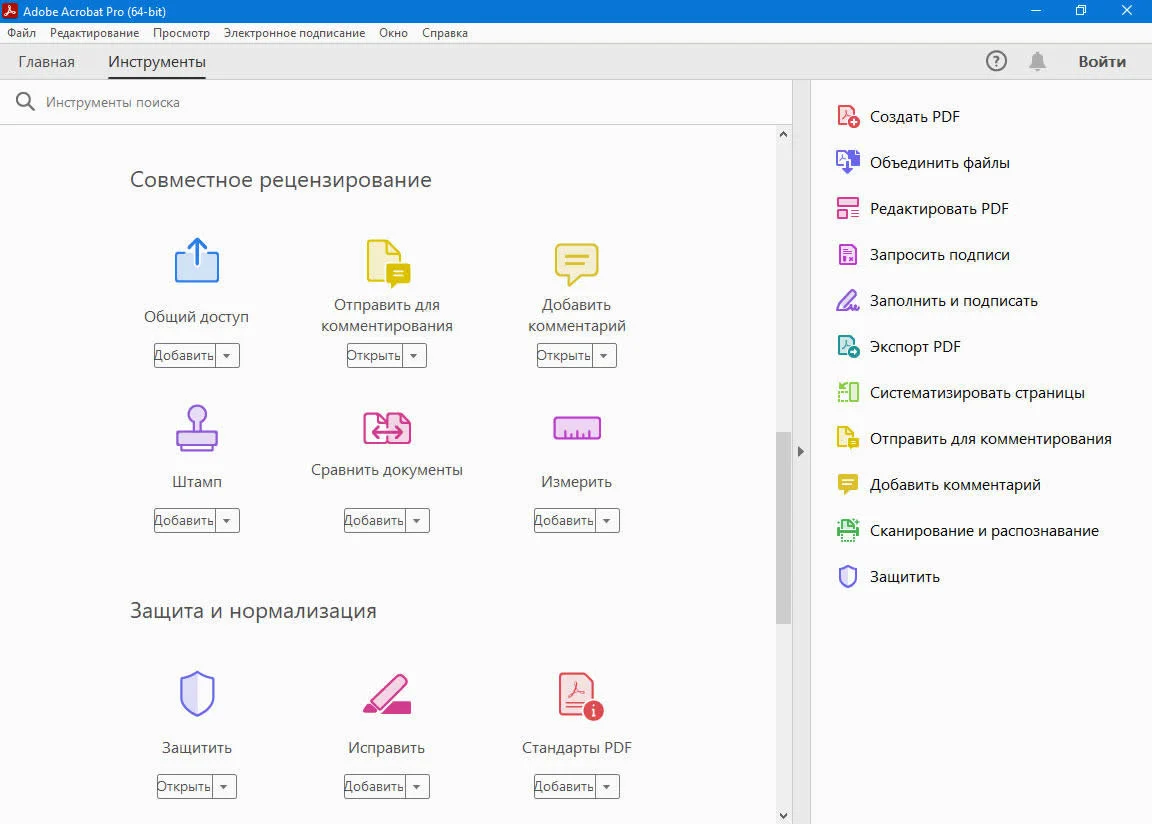
სრულყოფილი ტექსტური რედაქტორი: ტექსტის, შრიფტების, აბზაცებისა და სურათების შეცვლა უშუალოდ PDF ფაილში, სხვა ფორმატებში ექსპორტის გარეშე.
ულტრა-ზუსტი კონვერტაცია: PDF-ის მომენტალური გარდაქმნა Microsoft Word, Excel და PowerPoint ფაილებად საწყისი დიზაინის, ცხრილებისა და მარკირების 100%-იანი შენარჩუნებით.
გაუმჯობესებული OCR (ტექსტის ამომცნობი): დასკანერებული ქაღალდის დოკუმენტებისა და ფოტოების ციფრულ, საძიებო და რედაქტირებად ტექსტად ქცევა.
დოკუმენტების ორგანიზება: გვერდების ამოჭრა, ჩამატება, როტაცია, წაშლა და რამდენიმე სხვადასხვა ფაილის (მაგ. სურათი, Word, PDF) ერთ პორტფოლიოდ გაერთიანება.
Acrobat Sign & ფორმები: ინტერაქტიული, შესავსები (Fillable) ფორმების შექმნა და იურიდიული ძალის მქონე ელექტრონული ხელმოწერების მართვა.
კონფიდენციალურობის დაცვა (Redaction): დოკუმენტებიდან მგრძნობიარე, პერსონალური ან საბანკო მონაცემების სამუდამოდ წაშლა/შავად გადატუშვა.
დაცვა და პაროლები: ფაილების შიფრაცია, გახსნაზე პაროლის დადება და კოპირების, რედაქტირების ან ბეჭდვის უფლებების შეზღუდვა.
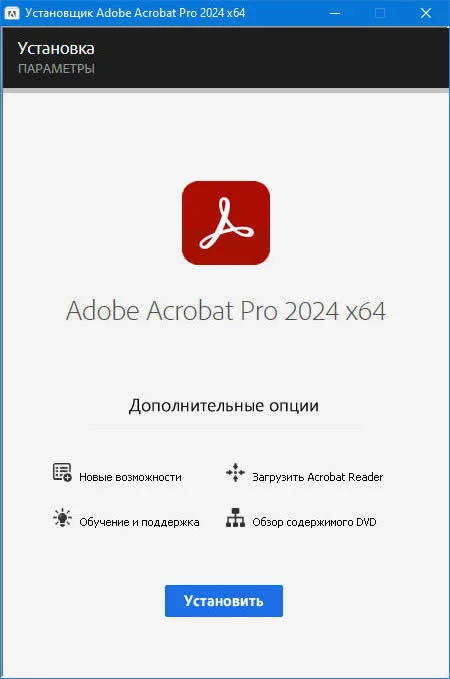
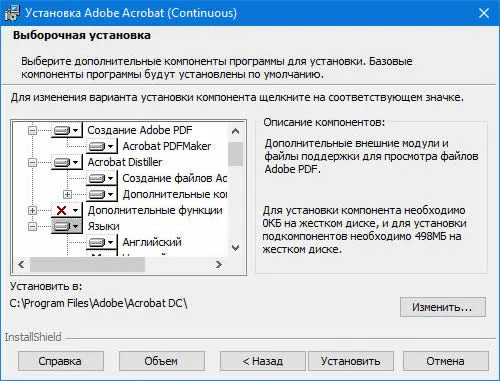
1. გახსენით საქაღალდე Setup (Pre-activated / წინასწარ აქტივირებული).
2. გაუშვით ფაილი Setup.exe ადმინისტრატორის სახელით (Run as Administrator).
3. მნიშვნელოვანი შენიშვნა ინტერნეტთან კავშირზე: Adobe-ის პროგრამა უნდა ამუშაოთ ონლაინ რეჟიმში, ინტერნეტთან კავშირით, რისთვისაც ბრანდმაუერში (Firewall) ნება უნდა დართოთ გამავალ ტრაფიკს (Allow outgoing connection).
1. ხშირად დასმული კითხვები (FAQ):
კითხვა: ინსტალაციის შემდეგ პროგრამა ითხოვს ანგარიშში (Account) შესვლას, არ მუშაობს ან ითხოვს ლიცენზიას. რა ვქნა?
პასუხი: გახსენით საინსტალაციო იმიჯი (ISO ფაილი), შედით საქაღალდეში „Adobe Acrobat Pro“ და გაუშვით ფაილი crack.exe ადმინისტრატორის უფლებებით (Run as Administrator).
2. პრობლემის მოგვარება, თუ გამოჩნდა შეტყობინება: „This app will disable in 5 days“ ან „This app is disabled“
მათთვის, ვისთანაც Adobe წერს, რომ აპლიკაცია დაიბლოკება 5 დღეში ან უკვე დაბლოკილია, გამოიყენეთ პრობლემის მოგვარების ერთ-ერთი ვარიანტი:
ვარიანტი 1: გაუშვით ფაილი crack.exe ადმინისტრატორის სახელით, ამის შემდეგ გადატვირთეთ კომპიუტერი. პროგრამა იმუშავებს ყოველგვარი ხარვეზის გარეშე. Acrobat-ის ყველა კავშირი ინტერნეტთან დაბლოკილია ბრანდმაუერის (Firewall) მიერ.
ვარიანტი 2: განაარქივეთ ფაილი crack.exe როგორც ჩვეულებრივი არქივი და ორიგინალი ფაილები ჩაანაცვლეთ არქივიდან ამოღებული ფაილებით. შემდეგ გაუშვით ფაილი Install.cmd ადმინისტრატორის სახელით.
ვარიანტი 3: უბრალოდ წაშალეთ ფაილი AcroCEF.exe ორივე საქაღალდიდან:
C:\Program Files\Adobe\Acrobat DC\Acrobat\acrocef_1\AcroCEF.exe
და
C:\Program Files\Adobe\Acrobat DC\Acrobat\AcroCEF\AcroCEF.exe
ვარიანტი 4: გაუშვით ეს ბრძანებები ბრძანების სტრიქონში (Command Prompt) ადმინისტრატორის რეჟიმში. შესაძლოა დაგჭირდეთ გამავალი ტრაფიკის წესების (Outbound Rules) დამატებაც.
ბრძანებების სრული სია, რომელიც უნდა გაუშვათ ადმინისტრატორის სახელით გახსნილ Command Prompt-ში:
I. netsh advfirewall firewall add rule name="Block Adobe Acrobat Executables Inbound" dir=in action=block program="C:\Program Files\Adobe\Acrobat DC\Acrobat\Acrobat.exe"
II. netsh advfirewall firewall add rule name="Block Adobe Acrobat Executables Outbound" dir=out action=block program="C:\Program Files\Adobe\Acrobat DC\Acrobat\Acrobat.exe"
III. netsh advfirewall firewall add rule name="Block Adobe Acrobat CEF Executable Inbound" dir=in action=block program="C:\Program Files\Adobe\Acrobat DC\Acrobat\acrocef_1\AcroCEF.exe"
IV. netsh advfirewall firewall add rule name="Block Adobe Acrobat CEF Executable Outbound" dir=out action=block program="C:\Program Files\Adobe\Acrobat DC\Acrobat\acrocef_1\AcroCEF.exe"
 Transmission
 uTorrent
 qBittorrent